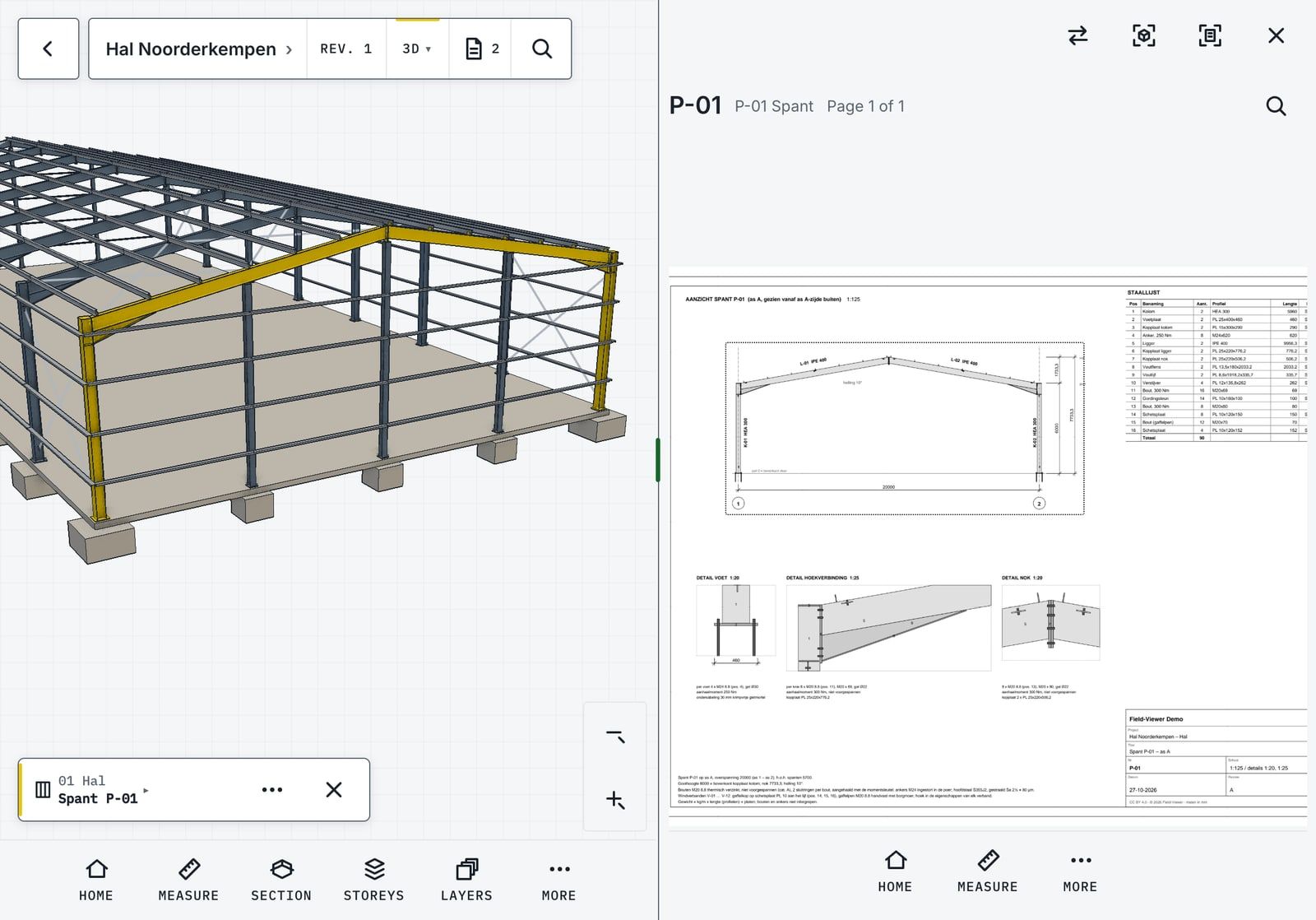
Ein Viewer für die Halle, nicht für das Konstruktions­büro.

Es gibt genug 3D-Viewer, die vor allem für einen Bildschirm im Büro gemacht sind, mit Maus und Handbuch dazu. Field-Viewer nicht. Diese Seite zeigt, wie die Bedienung, die Verknüpfung mit Ihren 2D-Plänen und das Messen eines Maßes funktionieren, genau so, wie sie gedacht sind: in der Werkstatt und auf der Baustelle.

Selbst ausprobieren

Kostenlos für 3 Projekte und 10 Personen. Alle Preise
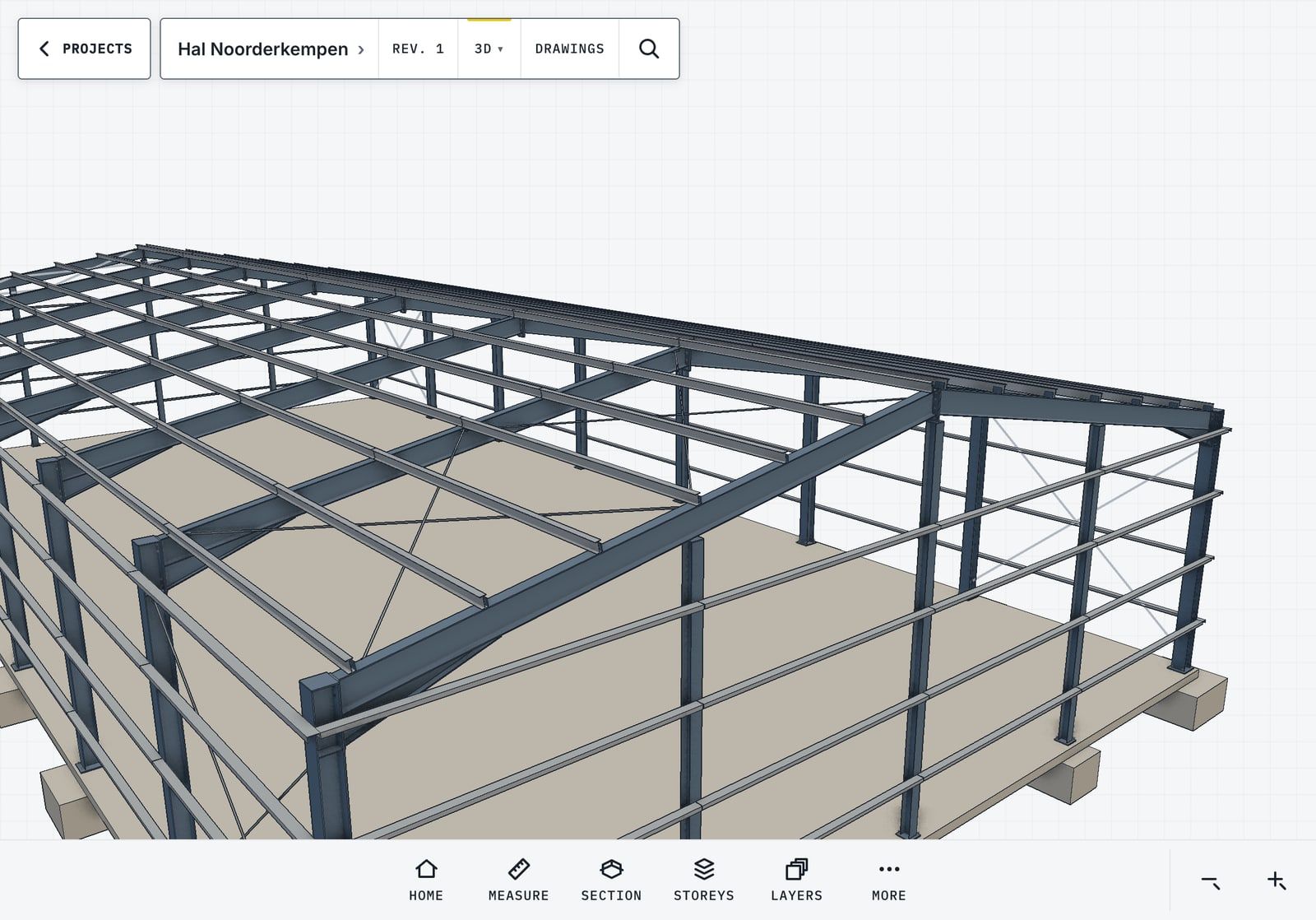
Der Field-Viewer-Bildschirm mit dem 3D-Modell von Hal Noorderkempen, schräg von oben: die Stahlrahmen und Stützen, die Pfetten auf dem Dach, die Wandriegel und die Verbände, auf der Bodenplatte. Oben die Leiste mit projects, dem Projektnamen, revision 1, der 3D-Ansicht und drawings; unten die Schaltflächen home, measure, section, storeys, layers und more.

Bedienung für die Halle, nicht für den Schreibtisch

Viele 3D-Viewer sind vor allem für jemanden mit Maus gemacht: kleine Symbole, ein Strukturbaum voller Pfade, ein Tooltip, der erst beim Überfahren mit der Maus erscheint, was es auf einem Tablet gar nicht gibt. Legen Sie so eine Oberfläche mit Arbeitshandschuhen auf einen Bildschirm, und Sie zielen dreimal, bevor Sie die richtige Schaltfläche treffen.

Field-Viewer dreht diese Logik um. Die Bedienung geht von einem Finger mit Handschuh aus, nicht von einem Mauszeiger, und von einem Bildschirm, der in praller Sonne oder in einer dunklen Ecke der Halle lesbar bleiben muss.

  • Große Schaltflächen mit starkem Kontrast und großzügige Tippflächen: kein winziges Symbol, neben das Sie dreimal tippen.
  • Ein Blick genügt, um sich zurechtzufinden. Keine Paletten, keine Untermenüs, kein Fachjargon aus einem CAD-Programm.
  • Lesbar in greller Sonne auf der Baustelle und in einer dunklen Halle, ohne dass Sie mit der Hand den Bildschirm abschatten müssen.
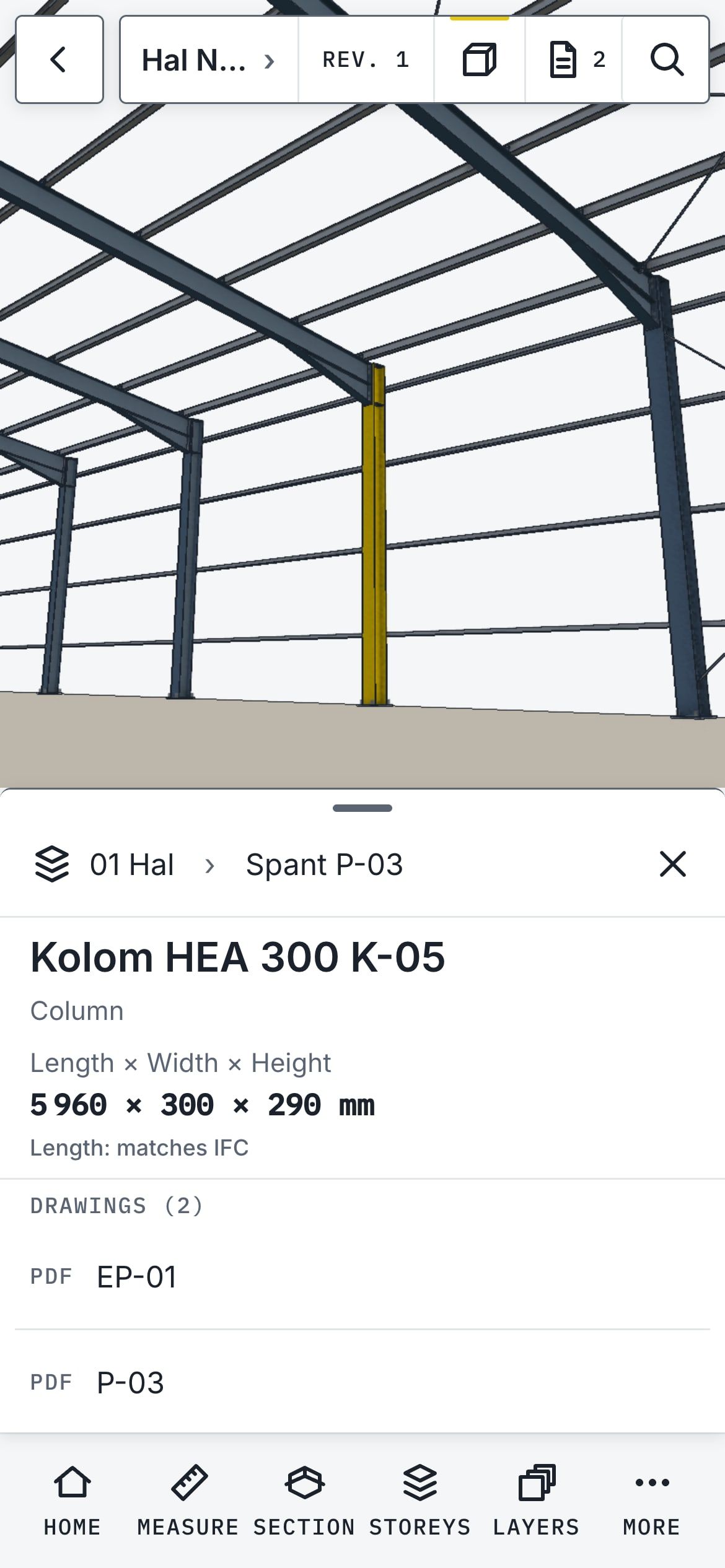
Field-Viewer auf einem Smartphone in einer robusten Hülle: in der Stahlhalle Hal Noorderkempen ist Stütze K-05 angetippt und leuchtet gelb. Unten die Karte Kolom HEA 300 K-05, 5 960 × 300 × 290 mm, length matches IFC, mit ihren zwei Plänen EP-01 und P-03. Darunter die Werkzeugleiste mit breiten Schaltflächen: home, measure, section, storeys, layers und more.

Selbst messen, mit einem Fingertipp

Ein Maß, das auf dem Plan fehlt, ist immer noch der Moment, in dem die Arbeit stillsteht: Jemand geht zum Konstrukteur, oder greift zum Telefon und wartet, bis jemand Zeit hat, die Datei aufzumachen. Die meisten Viewer haben irgendwo eine Messfunktion, aber versteckt in einem Einstellungsmenü, mit Einheiten und Fangoptionen, die für einen Konstrukteur logisch sind und jemanden in der Halle vor allem Zeit kosten.

  • Die Messen-Schaltfläche steht vorne in der Leiste, nicht versteckt hinter einem Zahnrad.
  • Tippen Sie zwei Punkte an, oder eine Kante, und der Abstand erscheint sofort in Millimetern.
  • Funktioniert genauso für einen Winkel oder eine Fläche, ohne eigenen Modus, den Sie erst suchen müssen.

So messen Sie selbst, vor Ort, in ein paar Sekunden. Kein Anruf, keine Wartezeit für den Rest des Teams.

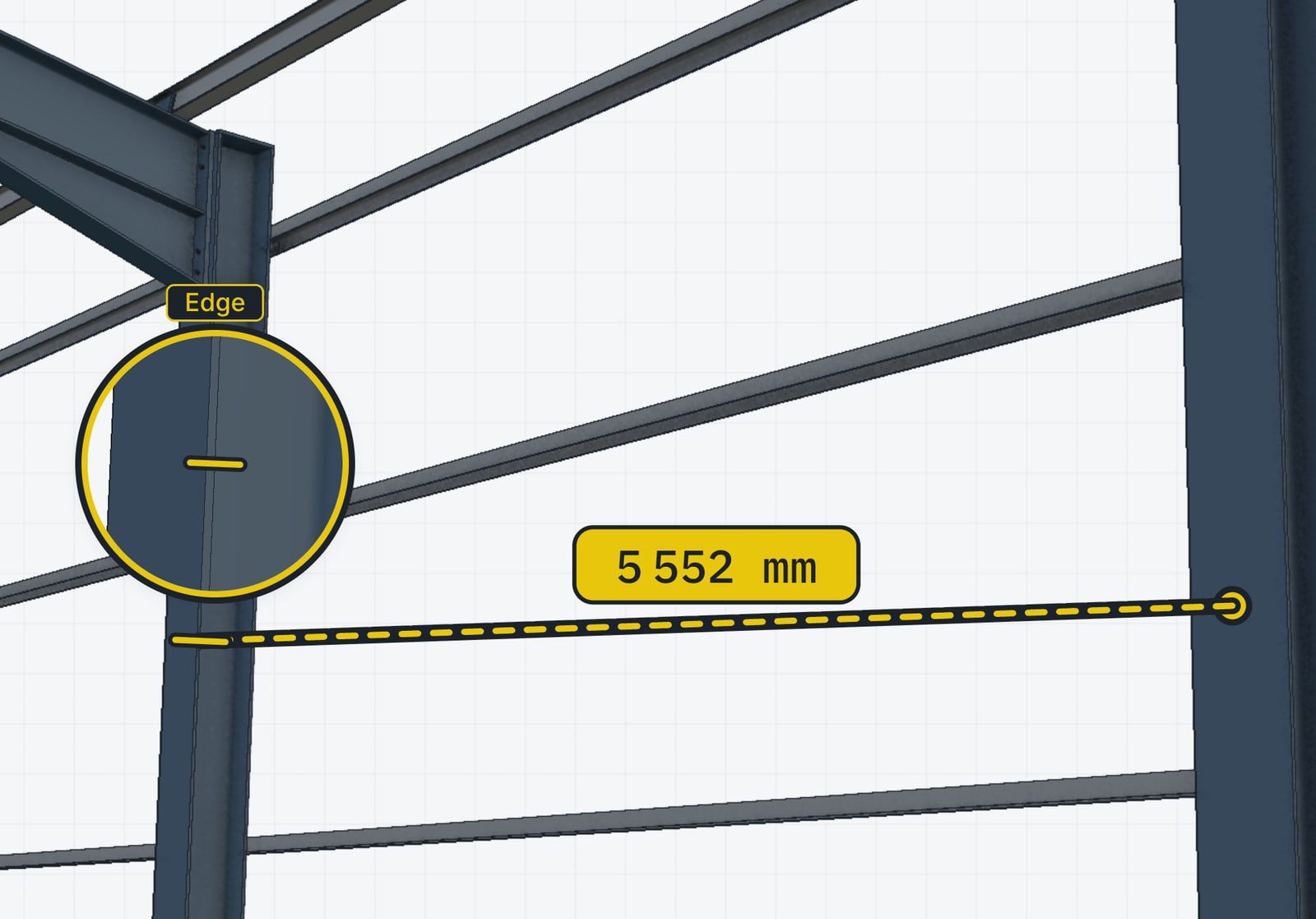
Ausschnitt des Field-Viewer-Bildschirms in der Stahlhalle Hal Noorderkempen, beim Messen. Eine gelbe Maßlinie läuft vom Flansch einer Stütze zum Flansch der nächsten und zeigt 5 552 mm; eine Lupe mit dem Fanglabel Edge zeigt den zweiten Punkt auf dem Flansch.

Mehr im Viewer

Fünf Funktionen, die Bedienung, Verknüpfung und Messen abrunden, sobald Sie den Viewer täglich nutzen.

Eine Bemaßung, die sich mit dem Sichtbaren ändert

Mit einem Klick erzeugt der Viewer alle wichtigen Maßlinien automatisch. Blenden Sie eine Ebene aus, zum Beispiel den Ausbau, passen sich diese Maße sofort an das an, was noch sichtbar ist. Auf der Startseite sehen Sie diese Kombination schon in einer interaktiven Demo, hier funktioniert sie genauso an Ihrem eigenen Projekt.

Der Bildschirm ist für Ihren Platz schon eingerichtet

Jeder Arbeitsplatz oder jedes Profil kann eine eigene feste Ansicht bekommen: den Kamerastandpunkt, die aktiven Ebenen und die Schaltflächen, die am meisten zählen, automatisch geladen beim Einschalten. Wer am Zuschnitt steht, braucht andere Handgriffe als ein Monteur auf der Baustelle, also passt sich die Leiste an, statt allen dasselbe Menü vorzusetzen.

Was Sie sehen, ist nie ein alter Ausdruck

Der Viewer holt sein Modell direkt aus dem Planstand, den die Arbeitsvorbereitung aus dem CAD-Programm hochlädt, nicht aus einer PDF, die vor drei Wochen per Mail herumging. Ändert sich etwas, ändert sich der Bildschirm mit, an jedem Platz gleichzeitig.

Auch ohne Netz arbeitet der Bildschirm weiter

Im Untergeschoss oder auf einer abgelegenen Baustelle ist eine stabile Verbindung nicht selbstverständlich. Ansehen, Messen und eine Bemerkung notieren geht auch ohne Netz, und sobald wieder WLAN oder 4G da ist, wird alles von selbst abgeglichen.

Ein Nachunternehmer sieht mit, mehr nicht

Wer nur ausführen muss, braucht nicht das ganze Projekt mit allen Gewerken zu sehen. Vergeben Sie eine Rolle pro Nutzer oder Projekt, dann sieht und misst ein Nachunternehmer, was für ihn gedacht ist, während Ändern denen vorbehalten bleibt, die das dürfen. Sie sehen selbst einen Fehler im Modell? Den melden Sie direkt vom Bildschirm an die Arbeitsvorbereitung, verknüpft mit dem Bauteil, um das es geht.

Steht der Bildschirm am Arbeitsplatz, verfolgt der Leitstand auch die Arbeit: Start, Stopp und Fertig pro Element und ein Hilferuf mit der Ansicht des Arbeitsplatzes dabei. So sieht der Fertigungsleiter, welches Projekt an welchem Arbeitsplatz liegt.

Der Leitstand in der Werkstatt

Alles, was der Viewer kann

Die drei Schwerpunkte oben sind der Anfang. Hier ist die vollständige Liste, ohne Kleingedrucktes.

Sie möchten sehen, wie sich das an Ihrem eigenen Projekt anfühlt, mit Ihrem eigenen Modell? Probieren Sie es selbst aus, dann sehen Sie es auf einem Bildschirm, nicht nur auf einem Foto.

Testen Sie es an Ihrem eigenen Projekt.

Sie brauchen kein Konto. Ziehen Sie Ihre IFC-Datei und Ihre Pläne als PDF hinein, und sie öffnen sich im Browser, auf einem Bildschirm in der Werkstatt oder auf einem Tablet auf der Baustelle.