Przeglądarka na halę i budowę, nie do biura.

Przeglądarek 3D jest sporo, ale większość powstała przede wszystkim z myślą o ekranie w biurze, z myszką i instrukcją obok. Field-Viewer nie. Ta strona pokazuje, jak działają obsługa, powiązanie z twoimi rysunkami 2D i samodzielny pomiar wymiaru, dokładnie tak, jak zostały pomyślane: na hali i na budowie.

Wypróbuj

Bezpłatnie do 3 projektów i 10 użytkowników. Cały cennik
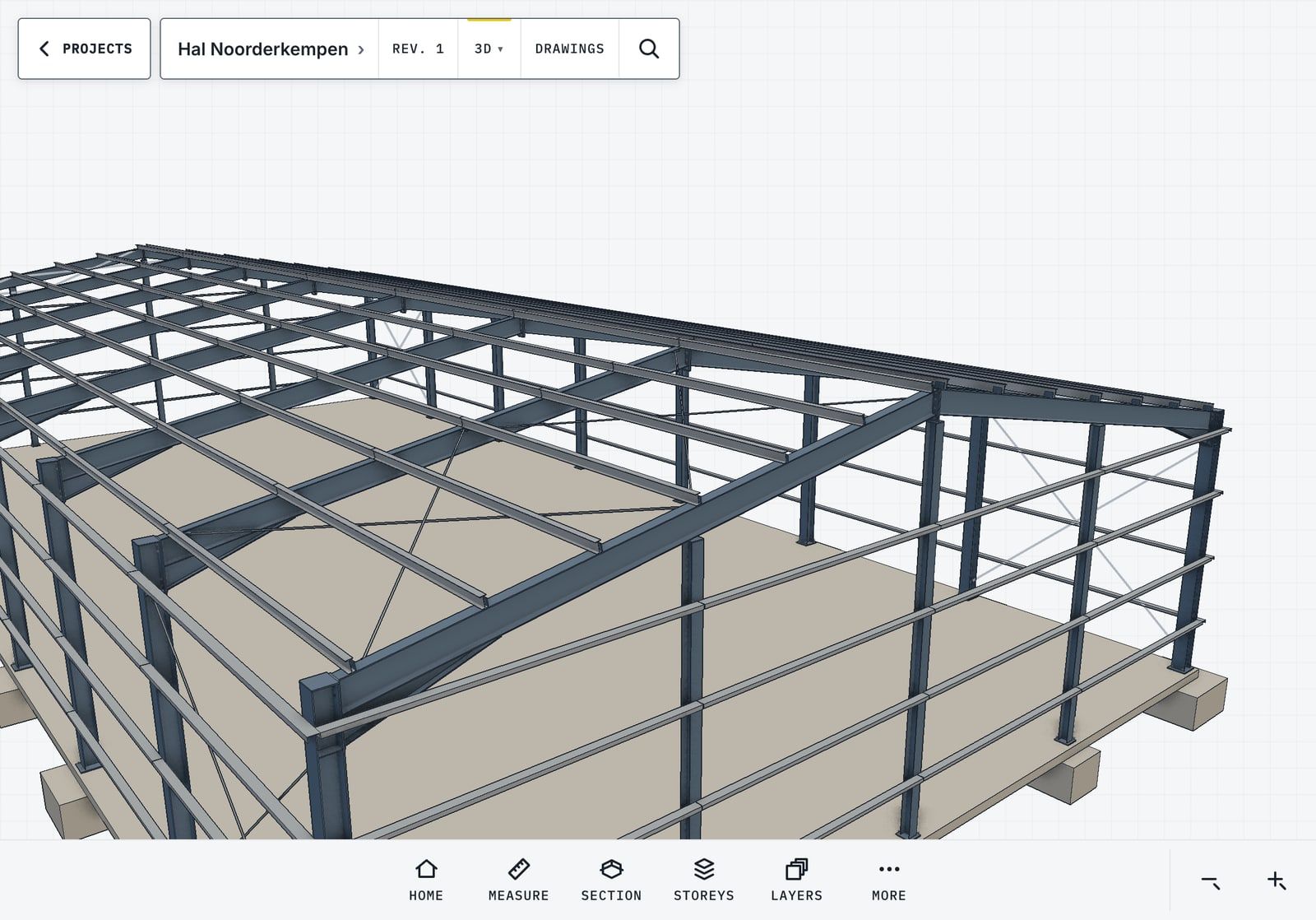
Ekran Field-Viewer z modelem 3D Hal Noorderkempen, widzianym ukośnie z góry: stalowe ramy i słupy, płatwie na dachu, rygle ścienne i stężenia, na płycie posadzki. U góry pasek z projects, nazwą projektu, revision 1, widokiem 3D i drawings; na dole przyciski home, measure, section, storeys, layers i more.

Obsługa do pracy na hali i budowie, nie przy biurku

Wiele przeglądarek 3D powstało przede wszystkim dla kogoś z myszką: małe ikony, drzewo pełne ścieżek, podpowiedź, która pojawia się dopiero po najechaniu kursorem, a tego na tablecie po prostu nie ma. Spróbuj obsłużyć taki interfejs w rękawicach roboczych, a trzy razy chybisz, zanim trafisz we właściwy przycisk.

Field-Viewer odwraca tę logikę. Obsługa wychodzi od palca w rękawicy, nie od kursora myszy, i od ekranu, który musi pozostać czytelny w pełnym słońcu albo w ciemnym kącie hali.

  • Duże, kontrastowe przyciski i szerokie pola dotyku: żadnej malutkiej ikonki, w którą trzy razy nie trafiasz.
  • Wystarczy jedno spojrzenie, żeby się zorientować. Bez palet, bez podmenu, bez żargonu z programu CAD.
  • Ekran czytelny w ostrym słońcu na budowie i w słabo oświetlonej hali, bez zasłaniania go dłonią.
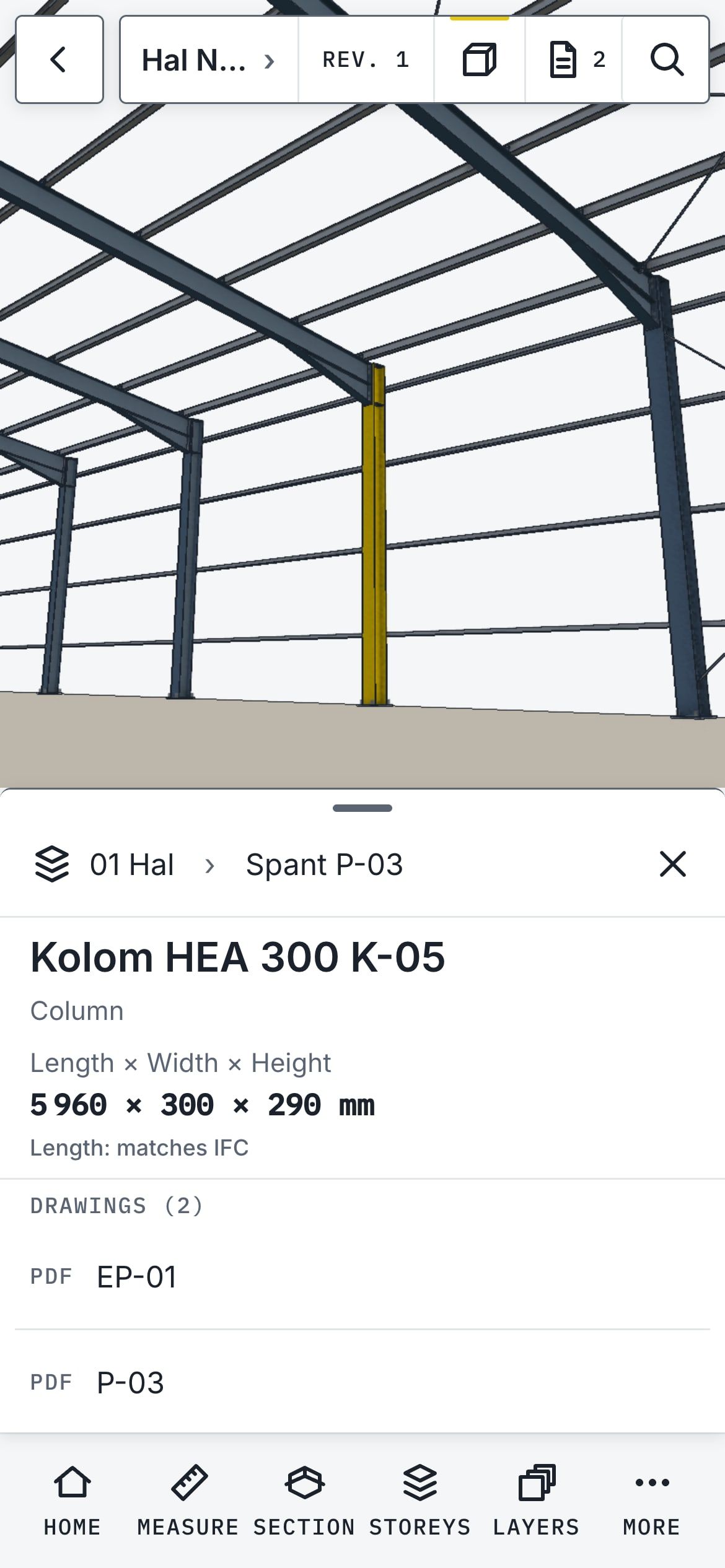
Field-Viewer na telefonie w wytrzymałym etui: w stalowej hali Hal Noorderkempen zaznaczony słup K-05 podświetla się na żółto. Na dole karta Kolom HEA 300 K-05, 5 960 × 300 × 290 mm, length matches IFC, z dwoma rysunkami EP-01 i P-03. Pod nią pasek narzędzi z szerokimi przyciskami: home, measure, section, storeys, layers i more.

Zmierz samodzielnie, jednym dotknięciem

Wymiar, którego brakuje na rysunku, to wciąż moment, w którym praca staje: ktoś idzie do projektanta albo sięga po telefon i czeka, aż będzie czas otworzyć plik. Większość przeglądarek ma gdzieś funkcję pomiaru, ale schowaną w menu ustawień, z jednostkami i opcjami przyciągania, które mają sens dla projektanta, a komuś na hali czy na budowie głównie zabierają czas.

  • Przycisk pomiaru jest na początku paska, a nie schowany za ikoną zębatki.
  • Dotknij dwóch punktów albo linii, a odległość od razu pojawi się w milimetrach.
  • Tak samo działa dla kąta czy powierzchni, bez osobnego trybu, którego trzeba najpierw szukać.

Tak mierzysz samodzielnie, na miejscu, w kilka sekund. Bez dzwonienia i bez czekania, także dla reszty brygady.

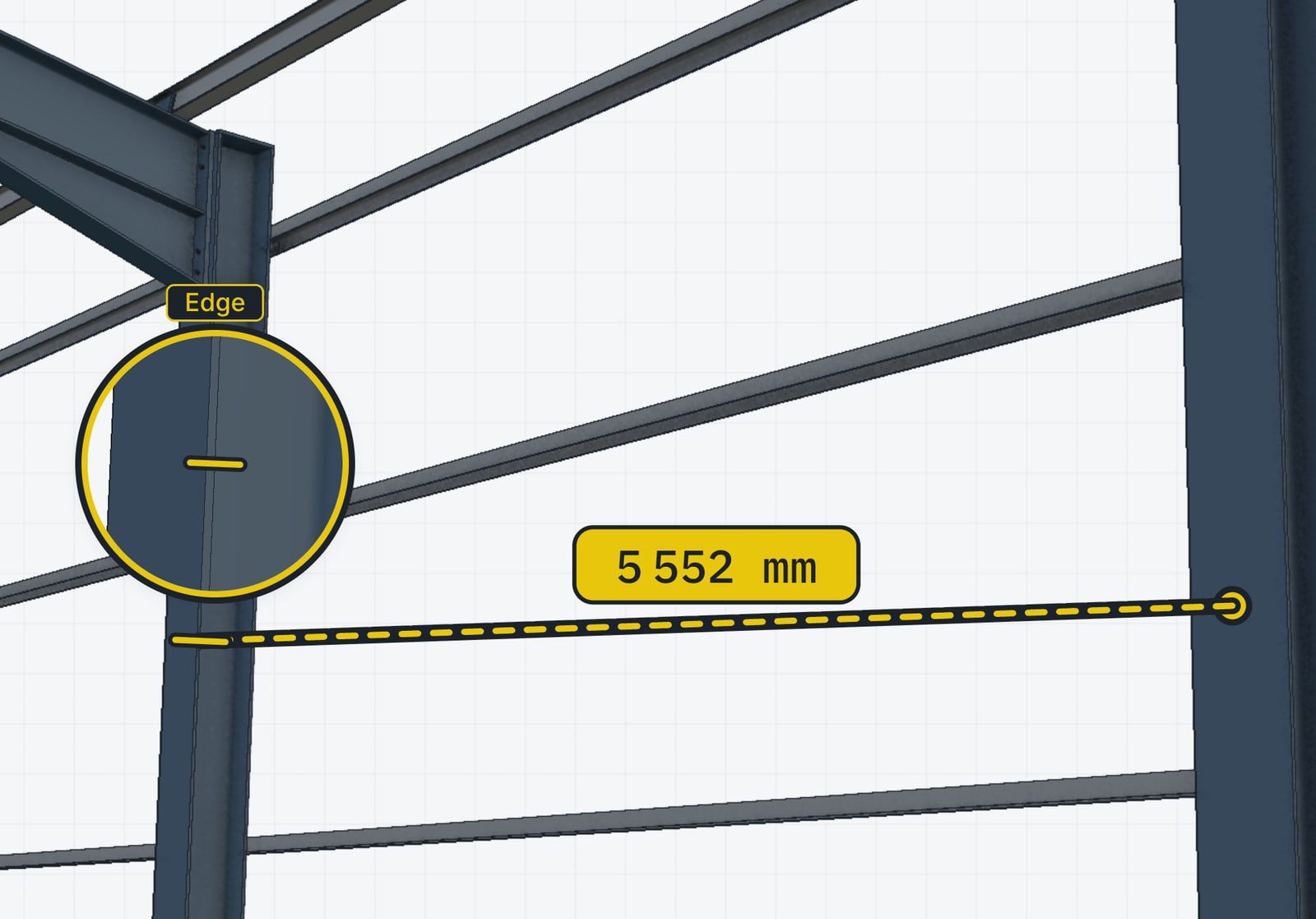
Wycinek ekranu Field-Viewer wewnątrz stalowej hali Hal Noorderkempen, podczas pomiaru. Żółta linia wymiarowa biegnie od półki jednego słupa do półki następnego i pokazuje 5552 mm; lupa z etykietą przyciągania Edge pokazuje drugi punkt na półce.

Więcej w przeglądarce

Pięć funkcji, które dopełniają obsługę, powiązanie i pomiar, gdy korzystasz z przeglądarki na co dzień.

Wymiarowanie, które zmienia się razem z tym, co pokazujesz

Jednym kliknięciem przeglądarka sama generuje wszystkie potrzebne linie wymiarowe. Gdy ukryjesz warstwę, na przykład wykończenie, wymiary od razu dopasowują się do tego, co zostaje widoczne. Na stronie głównej widać to w interaktywnym demo; tutaj działa tak samo na twoim własnym projekcie.

Ekran jest gotowy na twoje stanowisko

Każde stanowisko albo profil może mieć własny stały widok: punkt widzenia kamery, aktywne warstwy i najważniejsze przyciski, wczytywane automatycznie przy starcie. Operator na stanowisku cięcia potrzebuje czegoś innego niż monter na budowie, więc pasek przycisków się dopasowuje, zamiast narzucać wszystkim to samo menu.

To, co widzisz, nigdy nie jest starym wydrukiem

Przeglądarka bierze model prosto z publikacji z programu CAD, a nie z PDF rozesłanego e-mailem trzy tygodnie temu. Gdy coś się zmienia, zmienia się też ekran, na każdym stanowisku jednocześnie.

Ekran działa także bez zasięgu

W piwnicy albo na odległej budowie stabilne połączenie nie zawsze jest oczywiste. Przeglądanie, pomiar i zapisanie uwagi działają bez sieci, a gdy znów jest Wi-Fi albo 4G, wszystko synchronizuje się samo.

Podwykonawca patrzy, nic więcej

Kto ma tylko wykonać pracę, nie musi widzieć całego projektu ze wszystkimi branżami. Przypisz rolę dla użytkownika albo projektu, a podwykonawca ogląda i mierzy to, co jest dla niego przeznaczone. Zmiany zostają zastrzeżone dla osób, które mają do tego prawo. Widzisz błąd w modelu? Zgłaszasz go z ekranu do biura projektowego, powiązany z elementem, którego dotyczy.

Gdy ekran wisi przy stanowisku, centrum sterowania śledzi także pracę: Start, Stop i Gotowe dla każdego elementu oraz wezwanie pomocy z widokiem stanowiska. Kierownik produkcji widzi w ten sposób, który projekt jest na którym stanowisku.

Centrum sterowania na hali

Wszystko, co robi przeglądarka

Trzy główne punkty powyżej to dopiero początek. Oto pełna lista, bez drobnego druku.

Chcesz zobaczyć, jak to działa na twoim projekcie, z twoim własnym modelem? Wypróbuj: zobaczysz to na ekranie, a nie tylko na zdjęciu.

Wypróbuj na własnym projekcie.

Nie potrzebujesz konta. Przeciągnij tu plik IFC i rysunki w PDF, a otworzą się w przeglądarce internetowej, na ekranie na hali albo na tablecie na budowie.