Un viewer per chi costruisce, non per il tavolo da disegno.

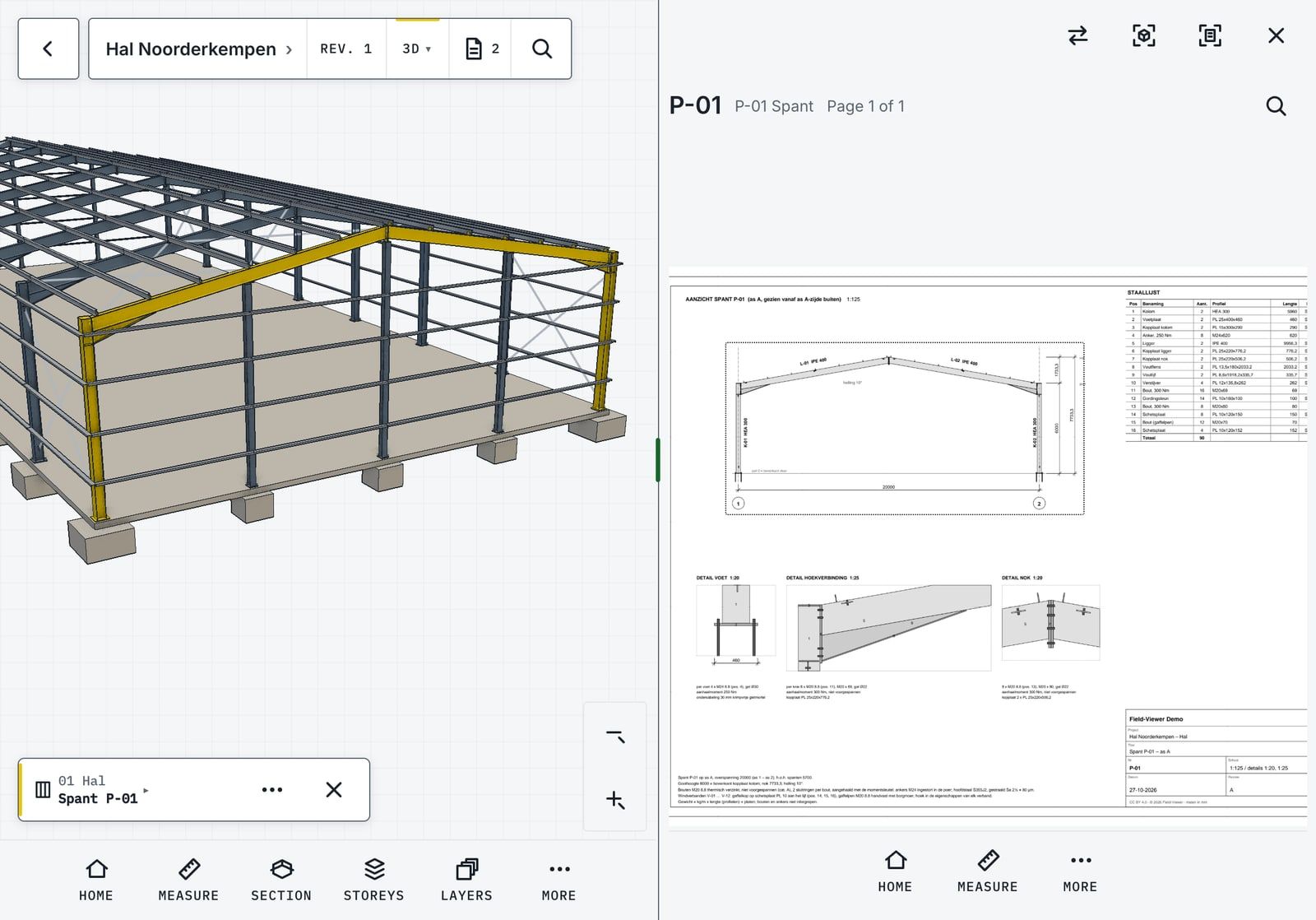
Di viewer 3D ce ne sono tanti, pensati prima di tutto per uno schermo in ufficio, con un mouse e un manuale accanto. Field-Viewer no. Questa pagina mostra come funzionano i comandi, il collegamento con i tuoi disegni 2D e la misura presa da solo, esattamente come sono pensati: in officina e in cantiere.

Provalo tu

Gratis fino a 3 progetti e 10 utenti. Tutti i prezzi
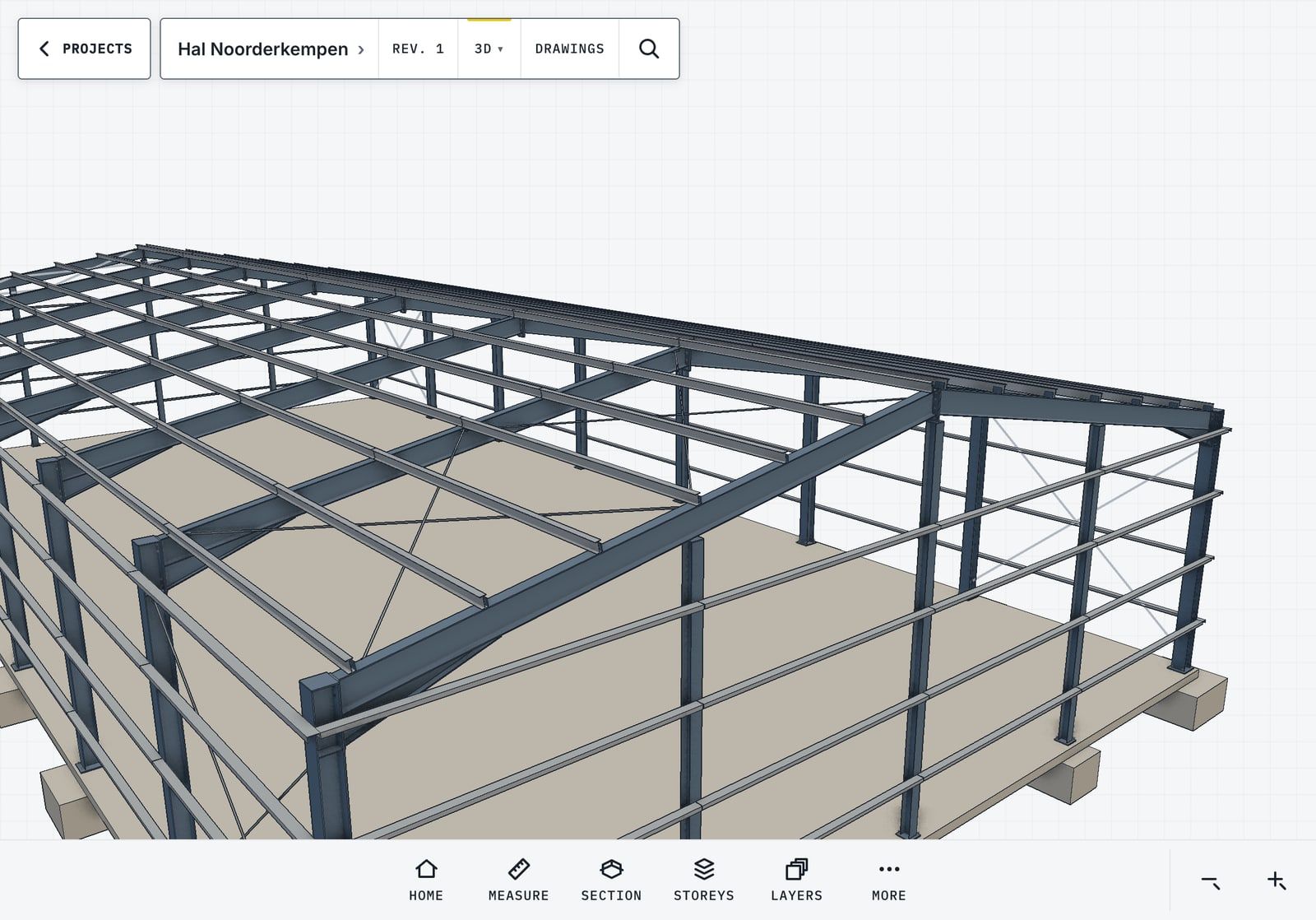
Lo schermo di Field-Viewer con il modello 3D di Hal Noorderkempen, visto di sbieco dall'alto: i telai e i pilastri in acciaio, gli arcarecci sul tetto, gli arcarecci di parete e i controventi, sulla platea. In alto la barra con projects, il nome del progetto, revision 1, la vista 3D e drawings; in basso i pulsanti home, measure, section, storeys, layers e more.

Comandi pensati per l'officina e il cantiere, non per la scrivania

Molti viewer 3D sono pensati prima di tutto per chi usa un mouse: icone piccole, un albero pieno di percorsi, un suggerimento che compare solo passandoci sopra con il puntatore, cosa che su un tablet semplicemente non esiste. Metti un'interfaccia così su uno schermo con i guanti da lavoro, e sbagli tre volte prima di prendere il pulsante giusto.

Field-Viewer ribalta questa logica. I comandi partono da un dito con il guanto, non da un puntatore, e da uno schermo che deve restare leggibile in pieno sole o in un angolo buio del capannone.

  • Pulsanti grandi e ben contrastati, zone da toccare ampie: nessuna icona minuscola che manchi tre volte.
  • Basta un'occhiata per orientarti. Niente palette, niente sottomenu, niente gergo da software CAD.
  • Leggibile sotto il sole in cantiere e in un capannone poco illuminato, senza dover fare ombra sullo schermo con la mano.
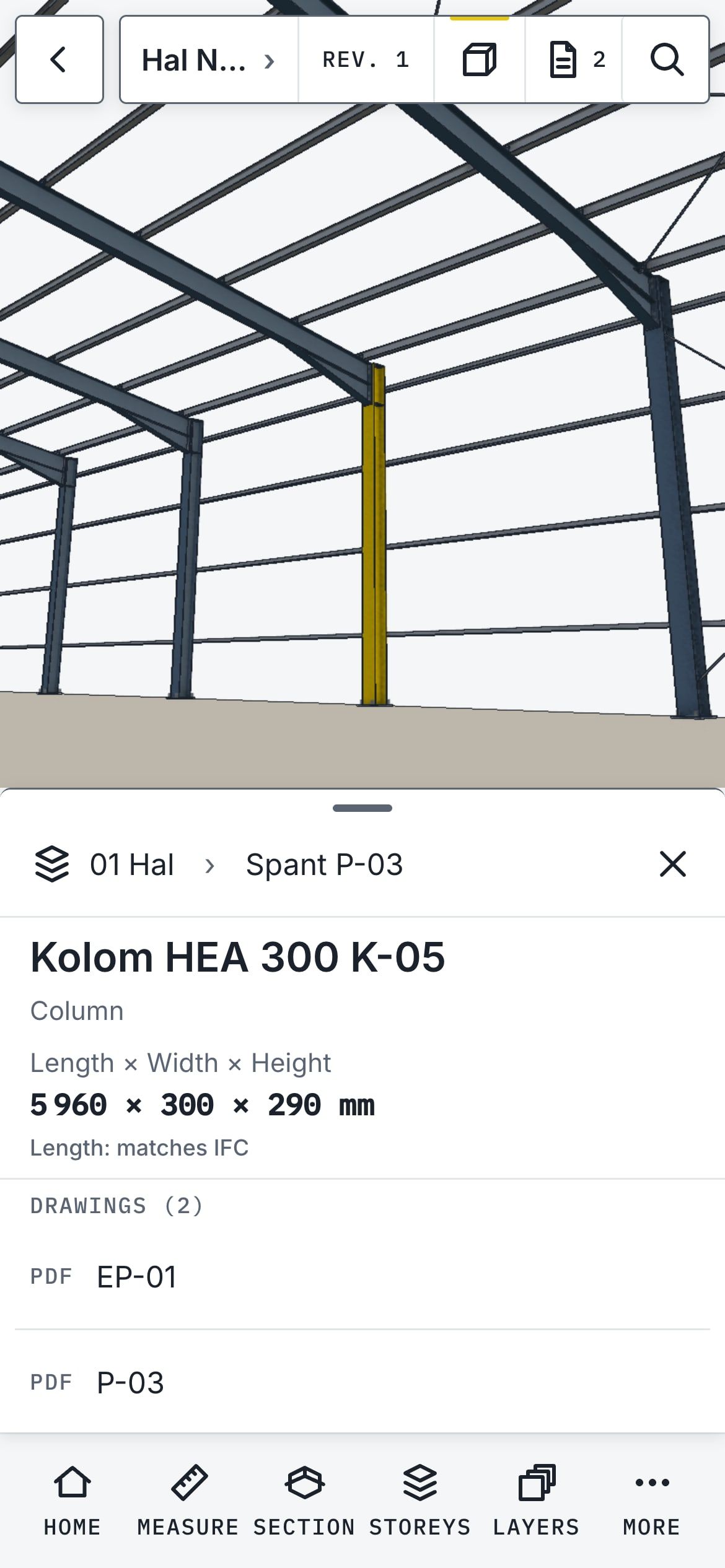
Field-Viewer su un cellulare in una custodia robusta: nel capannone in acciaio Hal Noorderkempen il pilastro K-05 è selezionato e si illumina di giallo. In basso la scheda Kolom HEA 300 K-05, 5 960 × 300 × 290 mm, length matches IFC, con i suoi due disegni EP-01 e P-03. Sotto, la barra degli strumenti con pulsanti larghi: home, measure, section, storeys, layers e more.

Misura da solo, con un tocco

Una misura che manca sul disegno è ancora il momento in cui il lavoro si ferma: qualcuno va dal disegnatore, oppure prende il telefono e aspetta che ci sia tempo per aprire il file. La maggior parte dei viewer ha da qualche parte una funzione di misura, ma nascosta dietro un menu di impostazioni, con unità e opzioni di aggancio che per un disegnatore hanno senso e a chi lavora in officina o in cantiere fanno soprattutto perdere tempo.

  • Il pulsante di misura sta in prima fila nella barra, non nascosto dietro l'icona di un ingranaggio.
  • Tocca due punti, o una linea, e la distanza compare subito in millimetri.
  • Funziona allo stesso modo per un angolo o una superficie, senza una modalità a parte da cercare prima.

Così misuri da solo, sul posto, in pochi secondi. Nessuna telefonata, nessuna attesa per il resto della squadra.

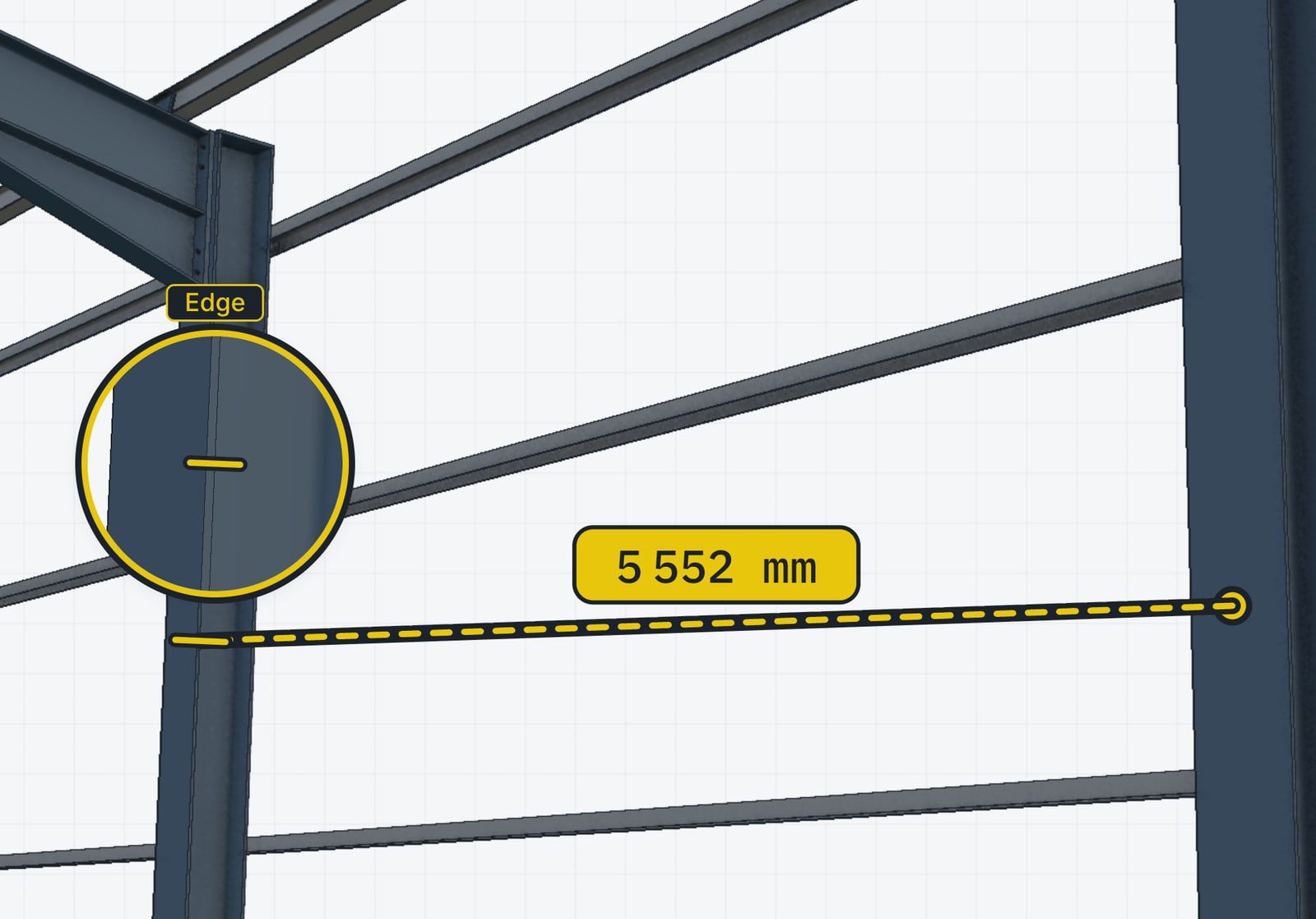
Un dettaglio dello schermo di Field-Viewer dentro il capannone in acciaio Hal Noorderkempen, durante una misura. Una linea di quota gialla va dall'ala di un pilastro a quella del pilastro successivo e segna 5552 mm; una lente d'ingrandimento con l'etichetta di aggancio Edge mostra il secondo punto sull'ala.

Altre funzioni del viewer

Cinque funzioni che completano i comandi, il collegamento e la misura, quando usi il viewer ogni giorno.

Quote che cambiano con quello che mostri

Con un clic il viewer genera da solo tutte le linee di quota che servono. Se nascondi un layer, per esempio le finiture, le quote si adattano subito a quello che resta visibile. Nella home vedi già questa combinazione in una demo interattiva; qui funziona allo stesso modo sul tuo progetto.

Lo schermo è già pronto per la tua postazione

Ogni postazione o profilo può avere una propria vista fissa: il punto di vista, i layer attivi e i pulsanti che contano di più, caricati in automatico all'avvio. Un operatore alla postazione di taglio ha bisogno di gesti diversi da un posatore in cantiere, quindi la barra dei pulsanti si adatta invece di imporre a tutti lo stesso menu.

Quello che vedi non è mai una vecchia stampa

Il viewer prende il modello direttamente dalla pubblicazione dal software CAD, non da un PDF mandato in giro per e-mail tre settimane fa. Se qualcosa cambia, cambia anche lo schermo, su ogni postazione nello stesso momento.

Lo schermo funziona anche senza campo

In un piano interrato o in un cantiere isolato una connessione stabile non è scontata. Guardare, misurare e scrivere una nota si fa anche senza rete, e appena c'è di nuovo wifi o 4G, tutto si sincronizza da solo.

Un subappaltatore guarda, e niente di più

Chi deve solo eseguire non ha bisogno di vedere tutto il progetto con tutte le discipline. Assegna un ruolo per utente o per progetto, e un subappaltatore vede e misura quello che è pensato per lui, mentre le modifiche restano riservate a chi può farle. Hai visto tu un errore nel modello? Lo segnali dallo schermo all'ufficio tecnico, collegato all'elemento di cui si tratta.

Con lo schermo alla postazione, il control center segue anche il lavoro: Avvia, Ferma e Completa per ogni pannello, e una chiamata di assistenza con la vista della postazione allegata. Così il responsabile di produzione vede quale progetto è su quale postazione.

Il control center in officina

Tutto quello che fa il viewer

I tre punti principali qui sopra sono l'inizio. Questa è la lista completa, senza clausole scritte in piccolo.

Vuoi vedere come funziona sul tuo progetto, con il tuo modello? Provalo tu: lo vedi su uno schermo, non solo in una foto.

Provalo sul tuo progetto.

Non ti serve un account. Trascina qui il tuo IFC e i tuoi disegni in PDF e si aprono nel browser, su uno schermo in officina o su un tablet in cantiere.